 Control Laboral App
 · Windows + Web
対象期間を確認し、勤務時間をCSVで取り出す
勤務時間の確認では、誰の記録か、どの期間か、質問が必要な日はどこかを把握することが重要です。Control Laboral Appでは記録された時間を参照し、CSVで書き出せます。確認の担当と手順を決めてから使うことで、ファイルを渡すだけで終わらない運用を作れます。
従業員1人あたり月額4 EUR、適用税別。14日間の試用はカード不要です。
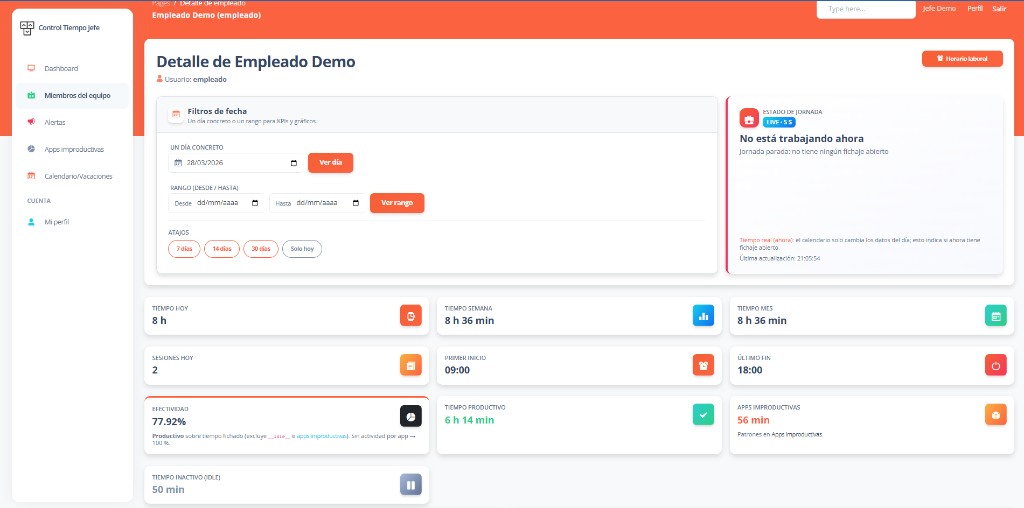
確認する範囲を決める
チーム、対象者、期間を定め、開始、終了、記録された時間を確認します。予定と違う記録は、本人に状況を聞いて確認してください。勤務予定の変更やPC以外の仕事など、合計時間だけではわからない背景があることもあります。質問をまとめる担当と回答の扱いを決め、未確認の数値が次の業務で確定情報として使われないように社内の流れを整理しましょう。
いつもの表計算ソフトで開く
日付と時間の読み込み、文字コード、区切り文字を確認します。ダウンロードできる教材CSVは架空のデータと日本語見出しを使います。現在の製品のCSV見出しはスペイン語で、下の表に意味を示しています。普段使う環境で例を開くと、月末の実データを扱う前に取り込みの手順を確認できます。表示された値が想定と一致するか、少数の行で確認してから作業を進めてください。
ファイルに含まれる情報を理解する
ここで説明するCSVは勤務時間の記録です。詳細なアプリ履歴、成果物、案件ごとの配分をまとめたファイルではありません。給与、割増、顧客への請求額も自動計算しません。他の手順へ渡す場合には、必要な情報を別に用意し、そちらの基準で検証してください。一つの出力に何が含まれるかを確認しておくと、確認担当者とのやり取りが明確になります。
確認と保存の担当を決める
誰が書き出し、誰が疑問を解消し、確認後のコピーをどこに置くかを決めます。試用では、この一連の作業を実際の担当者が行ってください。操作画面の閲覧だけで判断するより、普段のソフトでファイルを扱う方が運用上の条件を発見できます。必要な保存手順や記録要件も確認し、社内の他の情報と混ざらないように整理しましょう。
ファイルを開いたときに列が分かれない場合は、CSVの読み込み機能で区切りを指定して確認します。見た目だけを整える前に、元の値と対象期間が一致するかを少数の行で見てください。確認した手順を担当者間で共有すると、次の月も同じ方法で扱いやすくなります。
教材は架空のデータと日本語の見出しを使います。現在の製品の出力はスペイン語の見出しです。下の表で各列の意味を説明します。
CSV出力の列の意味
教材は日本語の項目を使います。現在の製品の出力には以下のスペイン語見出しが使われます。
| 出力の列名 | 意味 |
|---|---|
| Empleado | 従業員名 |
| Usuario | 従業員のユーザー識別子 |
| Fecha | 開始日 |
| Hora inicio | 記録された開始時刻 |
| Hora fin | 終了時刻。記録中の場合は空欄 |
| Duración (hh:mm:ss) | 保存または計算された時間 |
チーム出力は6列です。個人の出力では名前と識別子が先にあり、その後に4列の時間表が続きます。ファイルはUTF-8でカンマ区切りです。必要に応じて表計算ソフトのCSVインポートを利用してください。
よくある質問
- CSVにアプリの詳細な利用履歴も含まれますか?
- ここで説明する出力は勤務時間です。詳細なアプリ活動や会話内容の出力を前提にしないでください。
- サンプルは実際の従業員の記録ですか?
- いいえ。構造を理解するための架空の名前と記録です。実データの扱い方と取り込み手順は、ご自身の環境で確認してください。