 Control Laboral App
 · Windows + Web
Windowsで打刻し、ブラウザーで記録を確認
チームが主にWindowsで仕事をするなら、普段使うPCで勤務時間を記録する流れを検討できます。Control Laboral Appでは従業員用クライアントと管理者用Web画面を分けています。入力だけでなく、管理者が記録を確認して質問するまでを試すことが、導入の判断に役立ちます。
従業員1人あたり月額4 EUR、適用税別。14日間の試用はカード不要です。
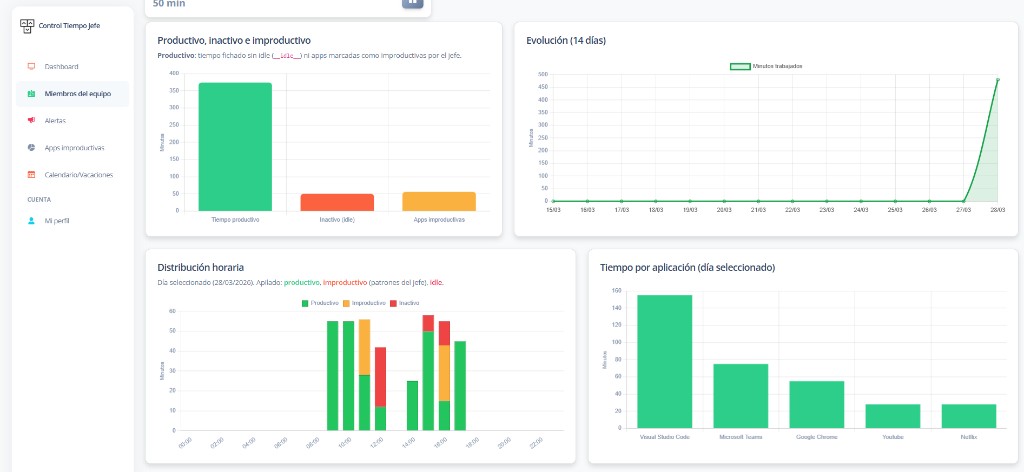
導入対象のPCを確認する
端末、利用者、OS、社内のインストール手順を整理してください。代表的なWindows端末でクライアントを試し、業務環境の中で記録を確認します。MacやLinux、スマートフォンを中心に使う人がいる場合は、同じ打刻方法を使えると想定せず、必要な範囲を先に確認しましょう。管理者のWebアクセスは、従業員用クライアントの代わりになる機能ではありません。
利用する二つの役割を一緒に試す
従業員は開始と終了を記録し、管理者は対象期間の時間を閲覧します。誰が確認し、本人へどう問い合わせるかまで決めてください。会議で席を離れる日や予定が変わる日も例にすると、普段の仕事に合う説明ができます。従業員だけが操作を覚えても、管理者の確認手順が決まっていないと、月末に同じ質問を繰り返すことになります。
時間の記録と利用状況を使い分ける
始業、終業、記録された時間をCSVで書き出せます。アプリ利用状況とPCの無操作時間は、別の角度から一日の背景を補います。それぞれ何を示す情報かを説明し、勤務時間を案件の請求時間や成果の点数として扱わないようにしましょう。必要な成果物や確認基準は、チームの業務プロセスの中で用意して比較してください。
少人数の質問を集めて手順を直す
数日の利用後、記録する側と確認する側の疑問を集めます。端末の条件、予定外の勤務の説明、CSVの開き方などを確認し、案内を調整してから人数を増やします。理想的な一回の操作だけでなく、繰り返して使えるかを見ることが大切です。14日間の試用で、導入後に毎月必要となる手順を実際の担当者が確認してください。
端末を追加する際は、最初に試した条件との違いを確認してください。利用者が同じ案内を参照できる場所を決めると、担当者ごとに説明が変わることを防げます。記録の目的と、質問があるときの窓口を短くまとめておくことも、日々の利用を支える準備になります。確認した操作手順は担当者間で共有してください。
よくある質問
- スマートフォン向けの打刻アプリはありますか?
- 現在の従業員の打刻はWindowsクライアントで行います。スマートフォン向けネイティブ打刻やGPSは含まれていません。
- 製品画面は何語ですか?
- 現在はスペイン語です。お問い合わせは日本語で送れます。必要に応じてメールの返信を手作業で翻訳します。