 Control Laboral App
 · Windows + Web
個別のファイルを集めずに、従業員の打刻を確認
打刻の目的は、一日の時間を確認し、想定と違う記録を本人と確かめられることです。Control Laboral Appでは従業員がWindowsで勤務を記録し、管理者がWeb画面で始業・終業と時間を参照します。記録の方法と確認の責任を決め、同じ情報から話を始められるようにしましょう。
従業員1人あたり月額4 EUR、適用税別。14日間の試用はカード不要です。
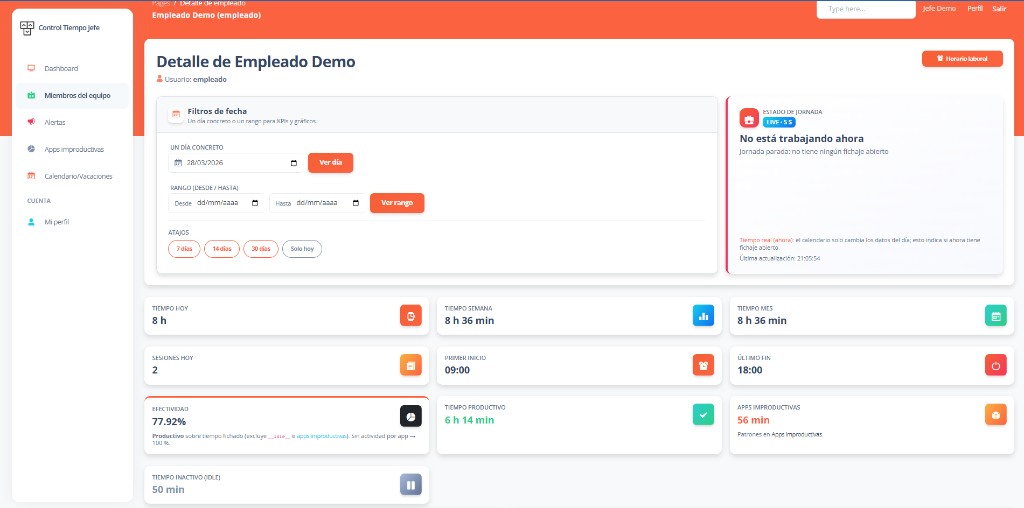
記録するタイミングを共有する
開始と終了、想定外の状況を連絡する窓口を説明します。チームでよくある一日を例にし、本人が理解した手順を確認してください。管理者が何を確認し、どのような場合に質問するかも事前に示すと、記録の目的が伝わります。人によって判断が分かれる場面は、担当者と話して共通の案内に直しておくと、確認作業のやり直しを減らせます。
予定外の記録を具体的に確認する
管理者は開始、終了、記録された時間を予定と照らし合わせます。会議、予定変更、PC以外の業務などが理由になることもあるので、時間だけで結論を出さずに本人の説明を聞きます。ソフトが示すのは記録であり、確認の判断基準や説明の扱いは会社が決めるものです。責任者と確認する頻度を明確にして、月末だけに質問が集中しない流れを作りましょう。
定期確認のためにCSVを使う
対象期間の勤務時間を書き出し、表計算ソフトで確認できます。対象者、日付、読み込んだ時間を点検してから、次の業務で利用してください。CSVは給与や割増賃金、勤務制度の条件を自動計算するものではありません。正式な勤務時間の運用に使う場合は、必要な要件と手順に合うかを事前に確認し、社内で誰が最終確認するかを定めてください。
普段起きる状況を試用に含める
複数のWindows端末と管理者を選び、通常の勤務と質問が起きやすい日を試します。記録、閲覧、本人への確認、CSVの取り込みまでを実行してください。すべてが予定どおりの一日だけでは、例外への対応は判断できません。記録する人と確認する人の両方から質問を集めて説明を整え、必要な結果が出せるか確かめてから範囲を広げましょう。
月の合計だけを見る運用では、質問が必要な日を見落とす場合があります。対象期間の個別の記録を確認できることと、最終的に何を使うかを分けて考えてください。本人の説明を聞いてから扱いを決める流れがあると、記録の目的と確認する責任が伝わりやすくなります。
よくある質問
- 管理者はブラウザーで確認できますか?
- はい。管理者はWeb画面で記録を確認します。従業員の記録には現在のWindowsクライアントが必要です。
- 打刻で従業員の居場所がわかりますか?
- いいえ。現在のサービスはGPSでの記録や物理的な所在地の証明を行いません。勤務時間の記録と位置情報は別の要件です。