 Control Laboral App
Guía de lectura del panel
Cómo revisar la actividad de los empleados en Windows
Empieza por los fichajes y las fechas; después revisa las aplicaciones y la inactividad recibidas del cliente Windows. Contrasta los indicadores con el trabajo realizado antes de sacar conclusiones. En Control Laboral App, el responsable consulta esa información desde el panel web.
Guía publicada por Euro Social Media S.L., proveedor de Control Laboral App.
Horas fichadas, actividad y resultados son medidas diferentes
| Dato | Qué muestra | Cómo utilizarlo |
|---|---|---|
| Tiempo fichado | Duración entre los inicios y finales de jornada registrados. | Comprueba jornadas abiertas y fechas antes de comparar. |
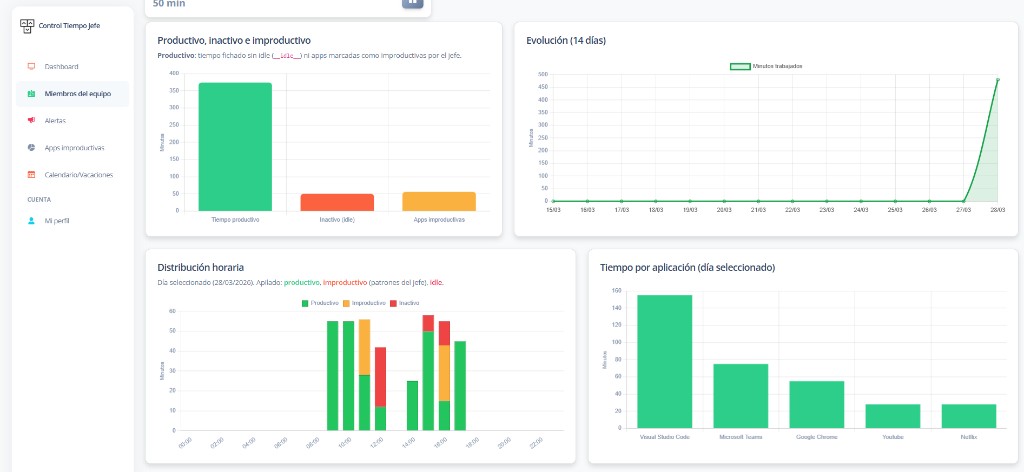
| Tiempo por aplicación | Actividad recibida del cliente Windows agrupada por programa. | Pregunta para qué se utilizó la aplicación durante el periodo. |
| Inactividad | Tiempo que el cliente comunica como inactivo. | Contrástalo con reuniones, llamadas, pausas o trabajo fuera del ordenador. |
| Tiempo productivo y efectividad | El panel descuenta del tiempo fichado la inactividad y las aplicaciones clasificadas como improductivas; la efectividad expresa su proporción. | Revisa la clasificación y la recepción de datos. El porcentaje no mide calidad ni objetivos cumplidos. |
| Trabajo aceptado | Entregas o solicitudes resueltas que la empresa comprueba por sus propios medios. | Compara trabajo similar durante el mismo periodo; no es un dato calculado automáticamente por este programa. |
| Calidad y correcciones | Errores, devoluciones internas y trabajo que necesita repetirse. | Revisa estos resultados junto al tiempo utilizado para entender si una mejora reduce realmente el esfuerzo. |
Cinco pasos para una revisión útil
- Define la pregunta. Por ejemplo: «¿Cómo se distribuyó la actividad registrada esta semana?». Explica al equipo qué datos se recogen, quién puede verlos y para qué se revisan.
- Selecciona persona y fechas. Abre el detalle del empleado y elige un día o un rango. Utiliza el mismo periodo para contrastar fichajes y actividad.
- Valida los registros. Comprueba entrada, salida y jornadas abiertas. Si aparece «Sin datos», verifica la recepción de actividad del cliente: no equivale a cero trabajo.
- Revisa aplicaciones e inactividad. Comprueba qué programas concentran tiempo y si su clasificación encaja con las tareas del puesto. Una aplicación puede tener usos distintos según la persona.
- Contrasta y acuerda una acción. Pregunta por reuniones, incidencias y entregas del periodo. Identifica una mejora concreta, como revisar una herramienta o resolver un problema de registro, y comprueba después su efecto.
El panel permite revisar actividad; para preparar un archivo con entradas, salidas y duración, sigue los pasos de exportación de informes de horas a CSV. La descarga de fichajes no es un informe de resultados del empleado.
Ejemplo ficticio: cómo leer un 81,25 %
Este ejemplo es ilustrativo y no corresponde a un cliente. Supón una jornada con 8 horas fichadas, 1 hora de inactividad y 30 minutos en aplicaciones clasificadas como improductivas, con datos de actividad recibidos. El cálculo del panel sería: 8 h − 1 h − 0,5 h = 6,5 h de tiempo productivo; 6,5 ÷ 8 × 100 = 81,25 % de efectividad.
Ese resultado describe el cálculo de los registros. No demuestra que se haya cumplido el 81,25 % de los objetivos ni que el resto del tiempo sea trabajo perdido. Una reunión presencial puede explicar parte de la inactividad; una clasificación equivocada puede afectar al porcentaje. Revisa ambas cosas antes de decidir.
Para profundizar, consulta cómo revisar el tiempo de inactividad y las aplicaciones y páginas web utilizadas. Cada función responde una parte diferente de la revisión.
Preguntas habituales al revisar actividad
¿Más tiempo en una aplicación significa más productividad?
El tiempo registrado indica uso, no calidad. Compáralo con las tareas y los resultados esperados para ese puesto; evita ordenar a toda la plantilla por un único porcentaje.
¿Puedo utilizarlo en teletrabajo?
Puedes evaluar la misma revisión con un equipo que teletrabaja con Windows. Confirma instalación, conexión y recepción de datos. No hace falta confundir la ubicación física con la actividad registrada.
¿Qué necesito para probar el proceso?
Un ordenador Windows compatible, el cliente instalado y una cuenta de empresa para consultar el panel. Revisa la guía de instalación y acuerda primero cómo utilizaréis los datos.
¿Qué está frenando a tu equipo?
Elige el problema que observas. Cada guía explica qué comprobar, qué resultado comparar y cuándo pueden ayudar los datos de actividad en Windows.
Comprueba los datos que necesitas para tu equipo
Cuéntanos qué quieres revisar, cuántas personas sois y qué dispositivos utilizáis. Te ayudaremos a comprobar el alcance del panel antes de implantarlo.
14 días de prueba sin tarjeta. Consulta el precio por empleado y las condiciones. El botón abre un borrador dirigido a pablo@controllaboralapp.com.