 Control Laboral App
 · Windows + Web
Mitarbeiteraktivität auswerten, ohne Ergebnisse zu verwechseln
Ein auffälliger Aktivitätswert ist ein Anlass für eine Frage, keine fertige Erklärung. Welche Tätigkeit war geplant? Gab es eine Besprechung? Hat ein anderer Schritt die Arbeit blockiert? Dieser Leitfaden zeigt, wie Sie die Windows-Informationen von Control Laboral App zusammen mit Aufgaben und dem Gespräch mit Mitarbeitenden betrachten.
Von Control Laboral App · Aktualisiert am
4 EUR je Mitarbeiter und Monat zuzüglich anfallender Steuern. 14 Tage testen, ohne Kreditkarte.
1. Zweck, Zeitraum und Zuständigkeit vereinbaren
Erklären Sie im Team, welche Informationen betrachtet werden, wer sie prüft und wofür sie verwendet werden. Wählen Sie einen Zeitraum mit typischer Arbeit statt eines isolierten Ausnahmetages. Legen Sie fest, wie Mitarbeitende wichtige Zusammenhänge erläutern können. Der gleiche Maßstab sollte für vergleichbare Tätigkeiten gelten.
Notieren Sie die erwarteten Aufgaben der jeweiligen Rolle. Kundenberatung, Tabellenbearbeitung und Konzeptarbeit haben unterschiedliche Abläufe. Eine gemeinsame Prozentzahl ohne Rollenbezug verdeckt solche Unterschiede. Die fachlichen Abnahmekriterien gehören deshalb in Ihren Aufgabenprozess und werden nicht aus Anwendungsdaten abgeleitet.
2. Erfasste Arbeitszeit zuerst prüfen
Beginnen Sie mit den aufgezeichneten Arbeitsperioden und vergleichen Sie ungewöhnliche Einträge mit dem vereinbarten Ablauf. Ein vergessener Abschluss oder ein genehmigter freier Tag kann eine Rückfrage erklären. Vermeiden Sie, eine Abweichung sofort als Problem der Arbeitsleistung zu behandeln.
Für die weitere Prüfung können Sie Arbeitszeitaufzeichnungen als CSV herunterladen. Der Zeitexport enthält keine automatisch geprüften Aufgaben, Kundenwerte oder Projektmargen. Er bildet die erfassten Zeiten ab und muss für Ihren jeweiligen Zweck kontrolliert werden.
3. Aktivitätsklassifikationen nachvollziehen
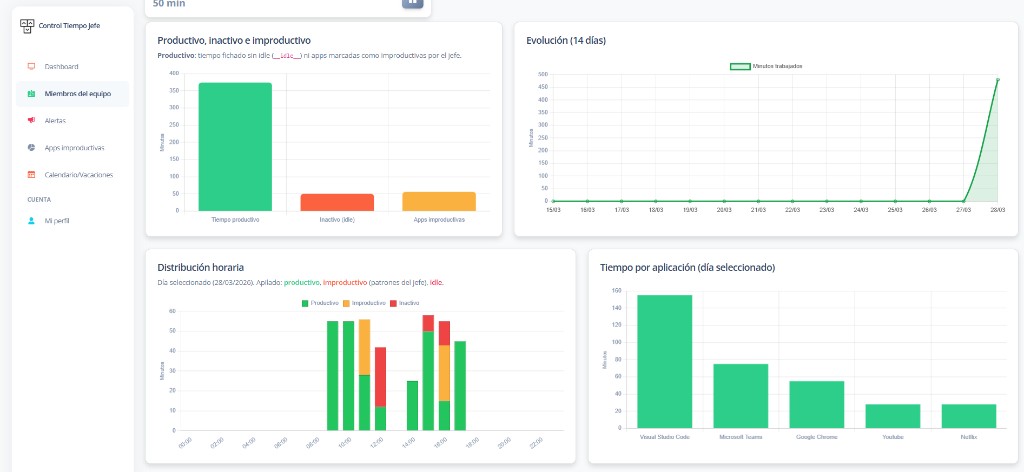
Der verfügbare Produktivzeitindikator zieht Inaktivität und Zeit in als unproduktiv eingeordneten Anwendungen von der erfassten Arbeitszeit ab. Ein fiktives Beispiel: Acht erfasste Stunden minus eine Stunde Inaktivität und eine halbe Stunde in entsprechend eingestuften Anwendungen ergeben sechseinhalb Stunden beziehungsweise 81,25 Prozent.
Diese Rechnung beschreibt eine Klassifikation von Computeraktivität. Sie bedeutet nicht, dass 81,25 Prozent guter Arbeit erledigt wurden. Prüfen Sie, ob die Einordnung der Anwendungen zur konkreten Rolle passt. Ein Kommunikationsprogramm kann für ein Team zentral und für ein anderes nur gelegentlich nötig sein.
4. Die tatsächliche Datentiefe feststellen
Verfügbare Angaben können Anwendungsnamen sowie Fenstertitel und URLs umfassen, wenn der eingesetzte Windows-Client diese übermittelt. Prüfen Sie im Test, was Ihre Installation tatsächlich anzeigt. Ein Browserprozess allein sagt nicht, welche Website genutzt wurde oder ob eine bestimmte Tätigkeit hilfreich war.
Inaktivität kann durch Gespräche, Lesen, Nachdenken oder Arbeit abseits des PCs entstehen. Die Software liest keine ChatGPT-Unterhaltungen aus und beurteilt die Qualität einer Lieferung nicht automatisch. Ziehen Sie nur Schlüsse, die durch die vorhandenen Angaben und den Arbeitskontext getragen werden.
5. Eine konkrete Frage gemeinsam klären
Fragen Sie nach einem relevanten Muster und vergleichen Sie die Erklärung mit den geplanten Aufgaben. Halten Sie eine sinnvolle nächste Maßnahme fest, beispielsweise eine klarere Übergabe. Prüfen Sie anschließend bei ähnlichen Aufgaben, ob Ergebnisse und Nacharbeit sich verändern. Diese Ergebnisprüfung erfolgt in Ihrem eigenen Verfahren.
Nutzen Sie die 14-tägige Testphase ohne Kreditkarte, um zu sehen, ob der Aktivitätskontext die Rückfragen erleichtert. Schreiben Sie uns auf Deutsch per E-Mail und beschreiben Sie die Tätigkeit sowie die Frage, die Ihre verantwortliche Führungskraft beantworten möchte.
Was bremst Ihr Team?
Wählen Sie das beobachtete Problem. Die Leitfäden zeigen passende Prüfschritte, vergleichbare Ergebnisse und die Rolle von Windows-Aktivitätsdaten.
Häufige Fragen
- Beweist Inaktivität, dass nicht gearbeitet wurde?
- Nein. Besprechungen, Telefonate, Lesen oder Nachdenken können ohne laufende PC-Interaktion stattfinden. Der Arbeitskontext muss berücksichtigt werden.
- Kann ich Personen anhand des Prozentwerts rangieren?
- Der Wert allein ist dafür keine tragfähige Grundlage. Rollen, Aufgaben, Klassifikationen und Ergebnisse unterscheiden sich.
- Sind Aufgabenqualität oder ChatGPT-Gespräche sichtbar?
- Es gibt keine automatische Qualitätsbewertung und keine Funktion zum Lesen von ChatGPT-Gesprächen. Die verfügbaren Aktivitätsdetails hängen von den Daten des eingesetzten Clients ab.
Passende Themen für Ihr Team
Was möchten Sie im Team vereinfachen?
Der Button öffnet einen E-Mail-Entwurf. Beschreiben Sie Ihre Teamgröße, Windows-Geräte und den Ablauf, den Sie verbessern möchten. Sie können auf Deutsch schreiben und Antworten auf Deutsch erhalten.
Team und Anforderungen besprechen