 Control Laboral App
 · Windows + Web
Control de inactividad de empleados con contexto de su jornada
Un fichaje abierto permite conocer la jornada registrada, pero deja otras preguntas: ¿qué periodos tienen actividad del ordenador y cuáles necesitan una explicación? Control Laboral App reúne fichajes, aplicaciones e inactividad recibidos del cliente Windows en un panel web. El responsable puede revisar una persona y un periodo antes de hablar con el equipo. La inactividad describe falta de interacción con el ordenador; una llamada o una reunión también pueden explicar ese intervalo.
4 EUR por empleado y mes, más los impuestos que correspondan. 14 días de prueba sin tarjeta.
Atención por correo en tu idioma. La interfaz actual de la aplicación está en español.
Qué puedes revisar con el control de tiempo inactivo
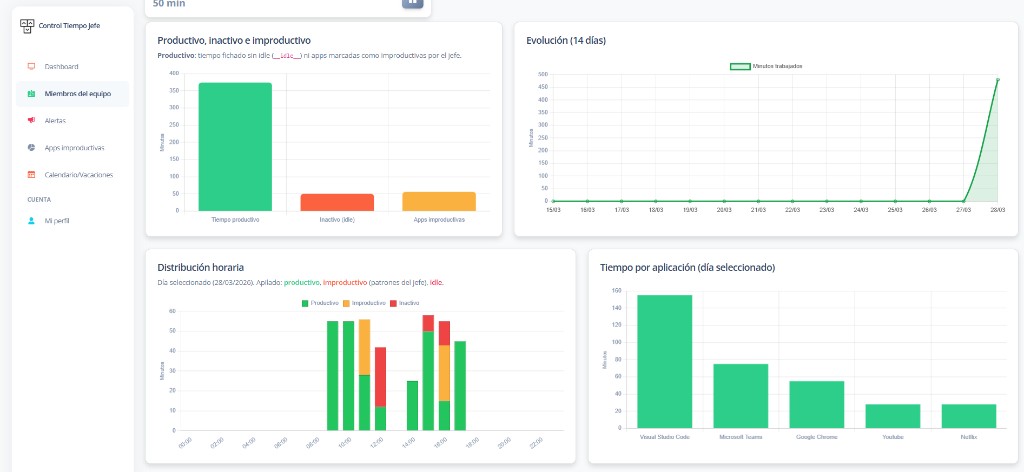
Consulta el inicio, el fin y la duración de los fichajes y abre el detalle de actividad del empleado. El cliente Windows aporta información sobre aplicaciones e intervalos sin interacción. Cuando envía el título de una ventana o una URL, ese detalle ayuda a contextualizar el uso. Comprueba qué recibe el panel en tus equipos durante la prueba.
Distingue tres situaciones: una jornada sin cerrar, un intervalo sin interacción y el tiempo en una aplicación clasificada como improductiva para ese puesto. No significan lo mismo y conviene revisarlas por separado.
Cómo revisar una jornada paso a paso
Empieza con un día que el empleado y su responsable puedan reconstruir. Mantén a mano las reuniones y las tareas conocidas para contrastar los registros del ordenador.
- Registra el inicio y el fin de la jornada desde el cliente Windows y comprueba su duración en el panel.
- Abre el detalle individual y selecciona el día o el rango que necesitas revisar.
- Localiza los periodos de inactividad y compara su distribución con el tiempo por aplicación.
- Pregunta qué trabajo coincidió con cada intervalo: llamadas, reuniones, lectura, pausas o tareas fuera de pantalla.
- Acuerda una mejora concreta y vuelve a comparar jornadas similares, manteniendo el mismo criterio.
Ejemplo ficticio: ocho horas fichadas y una reunión
Imagina una jornada de ocho horas con una hora de inactividad y treinta minutos en usos clasificados como improductivos. Para este ejemplo, los intervalos no se solapan. El indicador de efectividad sería (8 − 1 − 0,5) ÷ 8 × 100: 81,25 %. Es un cálculo ilustrativo, no el resultado de un cliente ni una medida de la calidad del trabajo.
Al revisar la hora de inactividad, el responsable descubre que cuarenta minutos coinciden con una reunión y veinte con una pausa. No puede concluir que toda esa hora fue tiempo perdido. Contrasta la reunión, las entregas y el contexto antes de decidir si hay un problema que resolver.
Cómo interpretar las diferencias entre empleados
Compara puestos y jornadas con necesidades parecidas. Una persona de atención telefónica, otra que redacta documentos y otra que participa en formación pueden tener patrones de interacción diferentes. Revisa también los usos que tu empresa ha clasificado como improductivos: la misma herramienta puede tener una finalidad laboral en un equipo y otra distinta en otro.
El porcentaje parte del tiempo fichado y descuenta inactividad y usos clasificados como improductivos. Utilízalo para elegir qué revisar. Las tareas completadas, la calidad y los resultados necesitan su propia comprobación.
Comprueba el flujo y el precio antes de incorporarlo al equipo
Durante los 14 días de prueba sin tarjeta, comprueba una jornada conocida en Windows y su recepción en el panel web. Revisa también cómo se ve una solicitud de vacaciones, su aprobación o rechazo y el calendario. La interfaz actual de la aplicación está en español; puedes escribir por correo en tu idioma para recibir atención traducida.
La tarifa publicada es de 4 € por empleado y mes más impuestos aplicables. El CSV descarga fichajes con empleado, fecha, entrada, salida y duración; no es una exportación del detalle de aplicaciones o inactividad. Envía el tamaño de tu equipo, sus dispositivos y un ejemplo de la revisión que necesitas para comprobar el encaje.
Preguntas frecuentes
- ¿La inactividad demuestra que un empleado no está trabajando?
- No por sí sola. Identifica falta de interacción con el ordenador y puede coincidir con trabajo fuera de pantalla. Revisa cada intervalo con su contexto.
- ¿Puedo revisar empleados que trabajan desde casa?
- Puedes consultar la actividad que recibe el panel desde el cliente Windows. Prueba el recorrido con los dispositivos y la conexión que utiliza realmente tu equipo.
- ¿El CSV incluye todos los intervalos de inactividad?
- La exportación actual es de fichajes: empleado, fecha, entrada, salida y duración. El detalle de actividad se revisa en el panel.
Continúa según tu necesidad
Cuéntanos qué necesita gestionar tu empresa
El botón prepara un correo. Indica tu país, número de empleados y equipos para revisar el encaje y las condiciones de implantación.
Consultar la implantación