 Control Laboral App
 · Windows + Web
Como analisar a atividade dos colaboradores no computador
Uma análise útil começa com uma pergunta concreta e termina numa decisão fundamentada. O painel de Control Laboral App permite consultar atividade recebida do cliente Windows; os seus indicadores descrevem utilização e períodos registados, não a qualidade dos resultados de uma pessoa.
Por Control Laboral App · Atualizado em
4 EUR por colaborador e por mês, acrescidos dos impostos aplicáveis. Teste de 14 dias sem cartão.
Contacte-nos por email em português e receba uma resposta em português. A interface atual da aplicação está em espanhol.
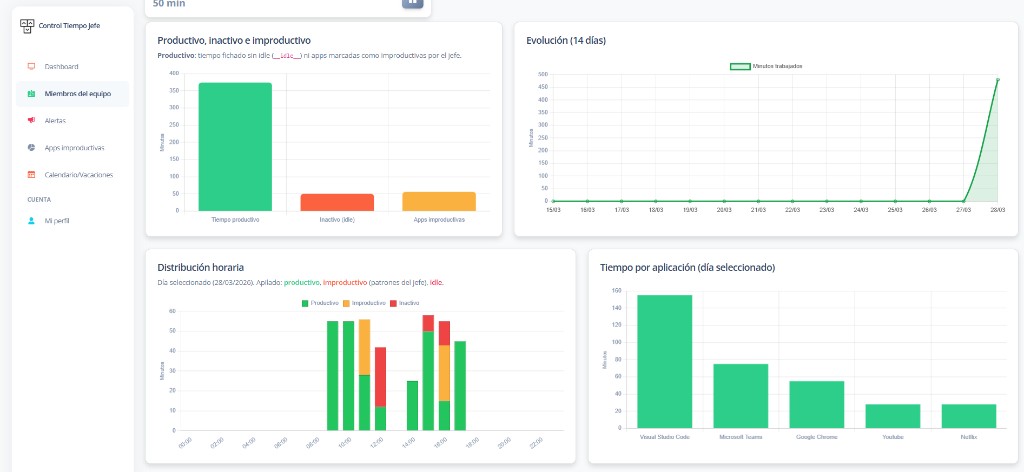
Cinco passos para uma análise com contexto
Explique à equipa a finalidade da recolha, quem acede aos dados e o processo de revisão. Escolha depois uma pessoa e um intervalo que permita relacionar os registos com tarefas conhecidas. Evite comparar percentagens de postos com funções diferentes sem compreender primeiro o trabalho de cada um.
- Definir a pergunta: por exemplo, como se distribuiu a atividade nesta semana.
- Selecionar colaborador e datas no painel.
- Confirmar entradas, saídas e receção dos dados de atividade.
- Rever aplicações e inatividade à luz das tarefas do posto.
- Esclarecer o contexto e acordar uma ação verificável.
Exemplo fictício de uma percentagem
Imagine 8 horas registadas, 1 hora de inatividade e 30 minutos em aplicações classificadas como improdutivas, com dados de atividade recebidos. O cálculo é 8 − 1 − 0,5 = 6,5 horas; 6,5 ÷ 8 × 100 = 81,25 %. Este exemplo é ilustrativo e não corresponde a um cliente.
Os 81,25 % descrevem o cálculo do painel. Não significam que a pessoa cumpriu essa percentagem dos objetivos ou que o restante tempo foi desperdiçado. Uma reunião presencial pode explicar a inatividade; uma classificação inadequada pode alterar o indicador.
Quando os dados precisam de esclarecimento
Se surgir ausência de dados, confirme primeiro a instalação, a ligação e a receção de atividade do cliente Windows. Não interprete um período sem dados como zero trabalho. Reveja também a classificação das aplicações: o mesmo programa pode ser necessário num posto e ter outro uso noutro.
Junte a leitura dos registos ao contexto de reuniões, entregas e incidentes. O objetivo é identificar uma melhoria concreta, como corrigir uma classificação ou resolver uma falha de registo, e voltar a observar o período seguinte.
Separe a consulta de atividade do relatório de horas
A exportação CSV contém os registos horários disponíveis, com entrada, saída e duração. Serve para rever a jornada numa folha de cálculo; não é um relatório automático de resultados ou qualidade. Antes da implementação, teste tanto a consulta no painel como o ficheiro que o responsável pretende utilizar.
O que está a atrasar a sua equipa?
Escolha o problema que observa. Cada guia explica o que verificar, que resultado comparar e quando os dados de atividade em Windows podem ajudar.
Perguntas frequentes
- Mais tempo numa aplicação significa maior produtividade?
- Não. O tempo de utilização precisa de ser relacionado com tarefas e resultados. O indicador de atividade não substitui uma avaliação do trabalho.
- Posso testar com uma equipa em teletrabalho?
- Sim, pode avaliar o fluxo com computadores Windows e acesso ao painel. O produto está em espanhol; o apoio por email está disponível em português; confirme esse requisito com o grupo de teste.
Explore outras necessidades
Conte-nos o que a sua equipa precisa de gerir
O botão prepara um email. Indique o país, a dimensão da equipa e os equipamentos para avaliarmos a adequação e as condições de implementação.
Avaliar a implementação