 Control Laboral App
 · Windows + Web
Jak przeglądać aktywność pracowników z kontekstem
Przegląd aktywności jest użyteczny, gdy odpowiada na konkretne pytanie o pracę. Zanim otworzysz dane, określ zadanie, okres i oczekiwany rezultat. Celem jest zrozumienie przeszkody oraz ustalenie działania, którego efekt można później sprawdzić.
Control Laboral App · Aktualizacja
4 EUR za pracownika miesięcznie, przed właściwymi podatkami. Próba 14 dni bez karty.
1. Uzgodnij cel i zakres przeglądu
Opisz, jakie informacje są potrzebne i kto będzie je omawiał. Wyjaśnij zespołowi sposób wykorzystania danych. Wybierz okres związany z rzeczywistą trudnością, zamiast szukać ogólnej oceny każdej minuty. Sprawdź zasady informowania i dostępu odpowiednie dla organizacji przed rozpoczęciem korzystania.
2. Zacznij od godzin i przebiegu zadania
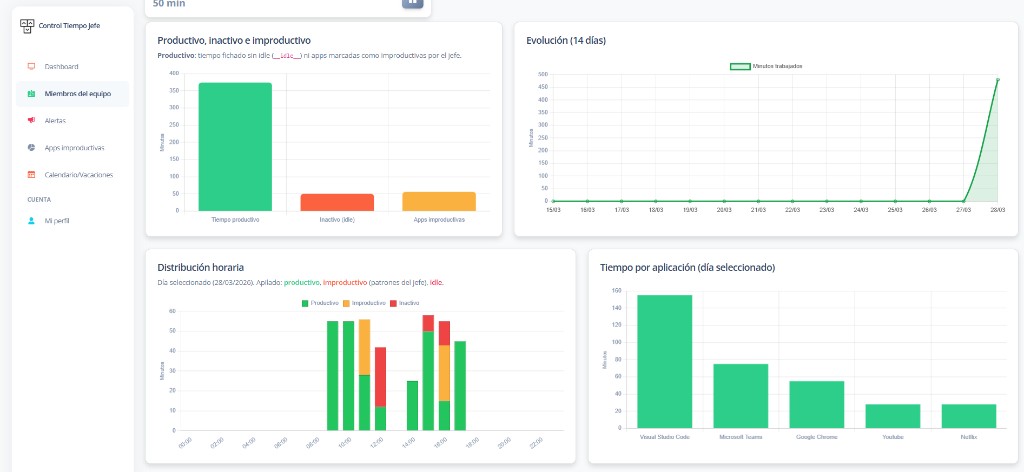
Przejrzyj zapisany początek, koniec i czas trwania. Zestaw okres z ustalonymi zadaniami, spotkaniami i nieobecnościami. Nietypowy zapis wymaga wyjaśnienia. Długi dzień sam nie dowodzi produktywności, a brak interakcji nie oznacza automatycznie, że pracownik przestał wykonywać obowiązki.
3. Odczytaj informacje dostępne z Windows
Aktywność aplikacji i bezczynność opisują korzystanie z komputera. Tytuł okna albo adres URL może być dostępny, gdy klient Windows przekazuje te pola. Nie utożsamiaj tych informacji z odczytem całych dokumentów, treści stron lub rozmów. Nie ma też uniwersalnego wykrywania wszystkich narzędzi AI.
4. Sprawdź hipotezę z pracownikiem
Zapytaj o konkretny etap, przerwanie i potrzebną decyzję. Uwzględnij pracę na papierze, rozmowy oraz konsultacje. Porównaj wyjaśnienie z oczekiwanym rezultatem i kryteriami odbioru. Przy różnych rolach ten sam obraz aktywności może mieć inne znaczenie, dlatego unikaj prostych rankingów opartych na jednym wskaźniku.
5. Ustal działanie i wróć do rezultatu
Wybierz jedną zmianę, na przykład wcześniejsze przekazanie danych lub jaśniejszy priorytet. Ustal termin przeglądu następnego podobnego zadania. Eksport CSV dotyczy godzin, więc kryteria jakości i stan odbioru zachowaj we własnym procesie. Oceń, czy usprawnienie pomogło, i zapisz kwestie wymagające dalszego wyjaśnienia.
Zapisz ustalenia do kolejnego przeglądu
Po rozmowie zanotuj problem, wybraną hipotezę i uzgodnione działanie. Wskaż osobę odpowiedzialną oraz termin powrotu do tematu. Zachowaj informację, jakie zadania porównasz i po czym poznasz poprawę. Dzięki temu następna rozmowa odnosi się do wspólnego ustalenia, zamiast ponownie zaczynać od ogólnego wrażenia. Sprawdź również, czy nowe zasady są zrozumiałe dla pracownika i dla osób przekazujących mu zadania.
Sprawdź, co utrudnia pracę zespołu
Spadek produktywności, przeciągające się zadania lub AI bez widocznego zysku: wybierz poradnik do zaobserwowanej trudności.
Najczęstsze pytania
- Czy program czyta rozmowy z AI?
- Nie. Produkt nie jest przeglądarką rozmów ani uniwersalnym detektorem AI.
- Jak ocenić jakość po przeglądzie aktywności?
- Na podstawie odebranego rezultatu i kryteriów zadania. Dane komputerowe dostarczają kontekstu, a nie automatycznej oceny jakości.
Powiązane tematy
Jaki problem chcesz rozwiązać?
Przycisk przygotowuje wiadomość e-mail, którą możesz zmienić przed wysłaniem. Napisz po polsku: podaj problem, liczbę pracowników i urządzenia. Odpowiedzi mogą być tłumaczone.
Porozmawiajmy o zespole