 Control Laboral App
Registro de entrada y salida desde Windows
Fichaje desde PC Windows para los trabajadores de tu empresa
Un sistema de fichaje de trabajadores desde el ordenador para equipos con Windows. Cada empleado registra el inicio y el fin de su jornada con el cliente de escritorio; el responsable consulta las horas en el panel web y descarga los fichajes en CSV. Para puestos de oficina y teletrabajo con un PC compatible.
Escríbenos a pablo@controllaboralapp.com para solicitar la implantación.
4 € + impuestos aplicables por empleado y mes · 14 días de prueba sin tarjeta.
Cómo fichar desde el ordenador con Windows
- Prepara los accesos. La empresa añade al empleado a su plantilla y le facilita sus credenciales.
- Instala el cliente. El empleado descarga la aplicación Windows desde su página de acceso e inicia sesión en su ordenador de trabajo.
- Registra la jornada. Utiliza el cliente para registrar la entrada y la salida. Comprueba los datos al completar la primera jornada.
- Revisa el resultado. El responsable abre el detalle del empleado en el panel web y consulta inicio, fin y duración.
Consulta la app de control horario para Windows para revisar los dispositivos y los pasos de puesta en marcha. El registro de jornada forma parte del software de control horario de empresa, junto con los informes y las vacaciones.
El mismo fichaje en oficina y teletrabajo
Un equipo administrativo puede registrar las horas desde los ordenadores de la oficina. Si una parte de la plantilla trabaja desde casa con Windows y conexión al servicio, el responsable sigue revisando sus fichajes desde el mismo panel web.
Para organizar el proceso a distancia, consulta el control horario para teletrabajo. Si la persona trabaja principalmente desde un móvil, en ruta o con otro sistema operativo, confirma los dispositivos antes de implantarlo: el cliente de fichaje disponible es Windows.
Ejemplo de entrada, salida y horas registradas
En esta jornada ilustrativa se registran dos periodos cerrados. Entre ambos hay una pausa de una hora que queda fuera de los registros del ejemplo.
| Periodo | Entrada | Salida | Duración |
|---|---|---|---|
| Mañana | 09:00 | 13:00 | 4 h |
| Tarde | 14:00 | 17:30 | 3 h 30 min |
| Total registrado | Dos periodos cerrados | 7 h 30 min | |
Desde las 09:00 hasta las 17:30 transcurren 8 h 30 min; la suma de los dos periodos es 7 h 30 min. Puedes comprobar la diferencia con la calculadora de horas trabajadas y descansos. La calculadora es una herramienta manual independiente del registro de la aplicación.
Acuerda cómo debe registrar las pausas vuestro equipo. El ejemplo no supone que la aplicación descuente automáticamente una hora ni que toda pausa deba descontarse.
Historial de entradas, salidas y horas trabajadas
Abre el detalle de un empleado para consultar sus registros por fechas y contrastarlos con el horario configurado. Cada fichaje tiene una hora de inicio, una hora de fin cuando está cerrado y su duración.
Antes de preparar un cierre, revisa los fichajes que siguen abiertos. Su hora de fin aún está vacía. Si no tienen una duración guardada, la exportación la calcula desde el inicio hasta la descarga; si la tienen, conserva ese valor. Trata el registro abierto como provisional.
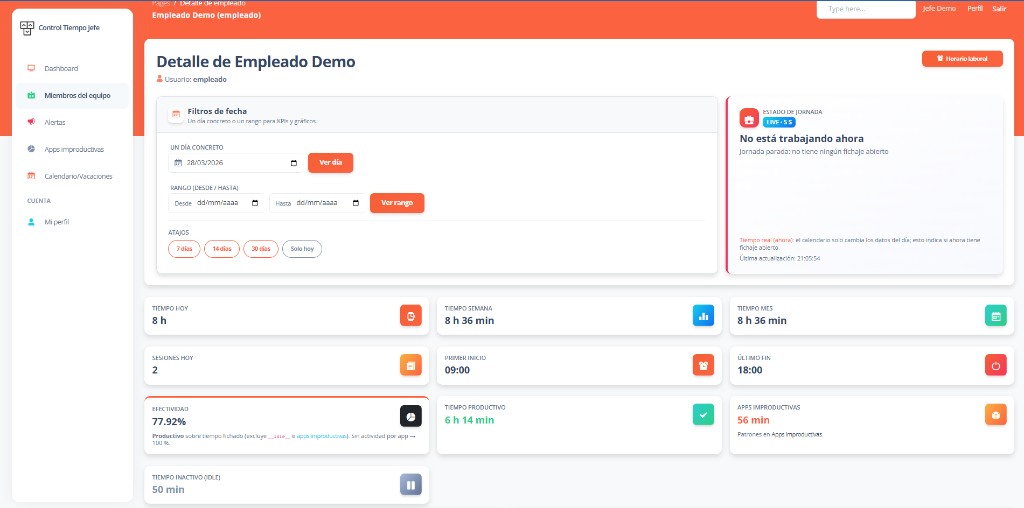
Revisión de fichajes
Define quién revisará el registro del equipo, cómo comunicar un olvido y cuándo preparar las descargas. La empresa dispone del panel para consultar los datos; cada empleado mantiene su acceso a su propia jornada.
Durante la prueba, completa una jornada con una persona y revisa juntos el resultado antes de incorporar al resto de la plantilla.
Antes de cambiar desde Excel u otro sistema
- Confirma qué personas ficharán desde Windows y quién instalará el cliente en sus ordenadores.
- Define cuándo comenzar y cerrar cada registro y a quién comunicar un olvido.
- Revisa el CSV de prueba con la persona que prepara los resúmenes del equipo.
- Conserva los registros anteriores y acuerda una fecha de inicio para el nuevo procedimiento.
En los recursos de control horario encontrarás la plantilla manual, una muestra de informe y herramientas para preparar esta revisión.
Descarga el registro de fichajes en CSV
Descarga los fichajes de una persona desde su detalle o los de toda la plantilla desde el perfil de empresa. El CSV reúne fecha, inicio, fin y duración; el archivo de toda la plantilla identifica también al empleado y su usuario en cada fila.
Para revisar un mes, filtra las fechas después de abrir el archivo en tu hoja de cálculo. Puedes descargar una muestra del informe de horas trabajadas y comprobar las columnas antes de solicitar la implantación.
Preguntas antes de elegir un sistema de fichaje
- ¿Qué necesita el trabajador para fichar desde el PC?
- Un ordenador Windows donde pueda instalar el cliente, conexión al servicio y las credenciales de empleado que facilita la empresa. El responsable utiliza su cuenta en el panel web.
- ¿Sirve para fichar desde casa?
- Sí, con el cliente Windows en el ordenador de teletrabajo. Comprueba el registro y la conexión con los equipos que utilizará la plantilla.
- ¿Puedo obtener el registro mensual en una hoja de cálculo?
- Puedes descargar los registros disponibles en CSV y filtrar el mes en tu hoja de cálculo. La descarga es individual o de toda la plantilla.
- ¿También incluye vacaciones?
- Sí. Cada empleado puede solicitar vacaciones o días libres y el responsable responde desde el panel de empresa. Puedes consultar el proceso en la página de gestión de vacaciones.
El calendario de vacaciones y días libres y los fichajes se consultan desde la misma cuenta de empresa. Acuerda con tu asesoría los procedimientos de revisión y conservación del registro que necesita tu organización.
Implanta el fichaje de tu equipo
Indícanos cuántos empleados sois, qué ordenadores utilizáis y cómo revisáis la jornada. Revisaremos vuestro caso y los pasos para poner en marcha Control Laboral App.
Escríbenos a pablo@controllaboralapp.com para solicitar la implantación.