 Control Laboral App
 · Windows + Web
Cómo revisar las distracciones digitales sin confundirlas con trabajo
El equipo cambia de aplicación, responde mensajes y consulta páginas durante el día. Parte de esa actividad puede ser necesaria para atender clientes o resolver dudas. Si las interrupciones preocupan por su efecto en las entregas, empieza por identificar qué rompe el trabajo y acuerda una prueba que puedas evaluar con el equipo.
Por Control Laboral App · Actualizado el
4 EUR por empleado y mes, más los impuestos que correspondan. 14 días de prueba sin tarjeta.
Atención por correo en tu idioma. La interfaz actual de la aplicación está en español.
1. Define la interrupción que quieres reducir
Pregunta qué obliga a dejar una tarea y cuánto cuesta retomarla: avisos del chat, peticiones sin prioridad, llamadas o cambios de instrucciones. Distingue la atención urgente que exige el puesto de las consultas que pueden agruparse. Una norma idéntica para soporte y contabilidad puede dificultar el trabajo de uno de los dos.
Elige un resultado afectado, como una revisión que se devuelve por errores o un informe que tarda en aceptarse. Registra ejemplos y escucha al equipo antes de decidir qué aplicación es una distracción. La etiqueta debe responder a la función y al uso real en ese puesto.
2. Revisa herramientas, títulos y páginas con sus límites
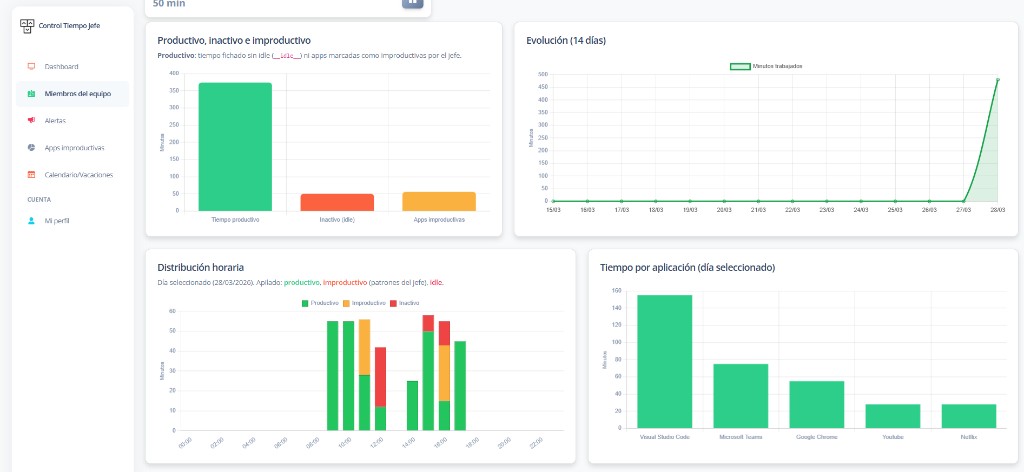
Control Laboral App permite revisar tiempo por aplicación e inactividad recibida del cliente Windows. El panel puede mostrar el nombre del proceso y el título de ventana disponible. En el detalle pueden aparecer URL si el cliente las envía. Comprueba qué información proporciona tu cliente y su versión con ejemplos conocidos.
Un navegador puede servir para investigar, utilizar una aplicación del negocio, consultar IA o hacer una gestión personal. Ver Chrome no identifica una página ni demuestra una distracción. Los títulos y las URL disponibles aportan contexto, pero no garantizan identificar cada sitio o herramienta. No bases una conclusión en información que no se ha recibido.
3. Comprueba qué explica los cambios de contexto
Ejemplo ficticio: una persona de administración alterna una hoja de cálculo, el navegador y el chat. El responsable sospecha dispersión, pero la conversación revela que espera referencias de tres compañeros para completar cada expediente. Agrupar los datos de entrada y fijar una vía de consulta puede evitar parte de esos cambios.
Revisa también trabajo fuera de pantalla: una llamada o una reunión pueden coincidir con inactividad del ordenador. Un periodo sin teclado no prueba una pausa improductiva. Contrasta los datos con el recorrido de la tarea, manteniendo una finalidad comunicada y un acceso limitado a quienes necesitan realizar la revisión.
4. Prueba acuerdos concretos de concentración
Acuerda una franja para trabajo que requiere continuidad y una vía para urgencias reales. Cuando el puesto lo permita, agrupa consultas y revisa qué notificaciones hacen falta. Para equipos que atienden clientes, organiza la cobertura antes de reservar tiempo sin interrupciones.
Define también qué hacer cuando falta información y quién puede desbloquearla. Si el equipo utiliza IA para una tarea, acuerda cómo se comprueba la respuesta y dónde se documenta la decisión. Una herramienta útil puede generar retrabajo si cada persona la utiliza sin un criterio compartido de aceptación.
5. Evalúa el efecto sobre una entrega aceptada
Compara tareas semejantes antes y después del acuerdo. Revisa tiempo total, correcciones, calidad y capacidad de atender lo urgente. Mantén visibles carga y experiencia. Si se cierran más tareas pero empeora la respuesta a clientes, ajusta la cobertura antes de extender la medida.
La reducción de tiempo en una aplicación no es suficiente para afirmar una mejora. Puede haberse desplazado el trabajo a otra herramienta o a una reunión. Usa los registros para conversar sobre el proceso y combina esa información con entregas aceptadas, evitando clasificaciones automáticas de personas.
Cuándo solicitar una prueba de actividad en Windows
Si necesitas contexto sobre aplicaciones y jornada en puestos Windows, prueba el panel con un grupo informado y revisa la clasificación según las funciones. La prueba dura 14 días sin tarjeta; el precio publicado es de 4 EUR por empleado y mes antes de impuestos aplicables. El producto y la atención están en español. La exportación CSV disponible corresponde a fichajes, no a un informe automático de distracciones.
Preguntas frecuentes
- ¿Cómo saber si una aplicación distrae al equipo?
- Revisa para qué se utiliza en cada puesto y cómo afecta a una tarea concreta. El tiempo de uso necesita contexto; una misma herramienta puede servir para atención al cliente, investigación o comunicación interna.
- ¿Ver tiempo en el navegador identifica todas las páginas?
- No. El nombre del navegador no identifica un sitio. Los títulos y las URL disponibles dependen de los datos enviados por el cliente Windows y su versión; debes comprobarlos durante la prueba.
- ¿Qué puedo probar antes de cambiar las herramientas?
- Acuerda una franja de concentración con cobertura para urgencias, agrupa consultas y completa la información de entrada. Revisa después entregas aceptadas, calidad y tiempos en tareas semejantes.
Continúa según tu necesidad
Cuéntanos qué necesita gestionar tu empresa
El botón prepara un correo. Indica tu país, número de empleados y equipos para revisar el encaje y las condiciones de implantación.
Consultar la implantación