 Control Laboral App
Actividad del equipo y registro de jornada
Software de productividad y control de actividad de empleados
Si el fichaje te dice cuántas horas se han registrado, pero necesitas entender la actividad del ordenador, Control Laboral App reúne tiempo por aplicación, inactividad y jornada en el panel de empresa. El empleado utiliza el cliente Windows y el responsable revisa los datos desde la web, en oficina o teletrabajo.
Escríbenos a pablo@controllaboralapp.com para solicitar la implantación.
4 € + impuestos aplicables por empleado y mes · 14 días de prueba sin tarjeta.
¿Buscas las horas fichadas o el uso de aplicaciones?
Son dos preguntas distintas. El registro de jornada muestra entradas, salidas y duración. El control de actividad del ordenador añade los datos que envía el cliente Windows sobre aplicaciones e inactividad. Puedes consultar ambos desde la cuenta de empresa.
| Necesidad del responsable | Dato que puede consultar | Cómo interpretarlo |
|---|---|---|
| Revisar las horas registradas | Inicio, fin y duración de los fichajes. | Describe la jornada registrada. |
| Consultar el uso de programas | Tiempo registrado por aplicación. | Debe relacionarse con las tareas de la persona. |
| Revisar periodos de inactividad | Tiempo que el cliente registra como inactivo. | Puede coincidir con una reunión, una llamada o trabajo fuera del ordenador. |
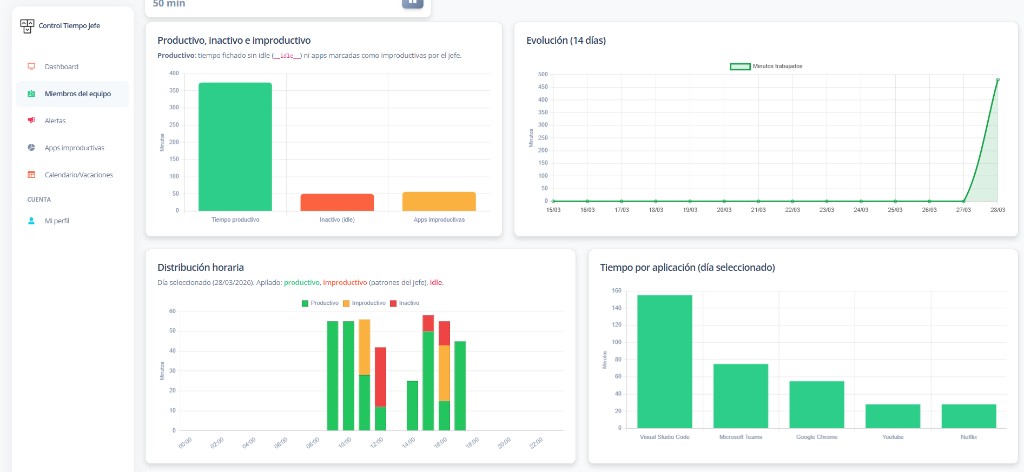
Así se ve el tiempo por aplicación y la inactividad
El detalle del empleado reúne el reparto de tiempo, la evolución del periodo, la distribución por horas y las aplicaciones registradas. La captura muestra la interfaz del producto con datos de demostración, para que compruebes qué consulta el responsable antes de solicitar la implantación.
Control del uso de aplicaciones con criterios de la empresa
El responsable puede revisar las aplicaciones detectadas y configurar su clasificación como productivas o improductivas. El indicador del panel descuenta del tiempo fichado la inactividad y el tiempo clasificado como improductivo. Para mostrar ese indicador necesita actividad registrada en el periodo.
Una misma herramienta puede tener usos distintos según el puesto. Revisa los criterios antes de interpretar un porcentaje: el indicador describe los registros y la configuración, no mide la calidad del trabajo. El producto no imputa horas a tareas, clientes o proyectos ni calcula su rentabilidad.
Consulta el detalle de cada función: control de aplicaciones y páginas web y tiempo activo e inactivo de empleados.
Cómo se calcula el indicador de productividad del ordenador
El panel utiliza el tiempo fichado como referencia y descuenta la inactividad y los usos clasificados como improductivos. Cuando hay datos de actividad, el porcentaje se interpreta así:
Efectividad = (tiempo fichado − inactividad − usos improductivos) ÷ tiempo fichado × 100.
| Registro del ejemplo | Tiempo |
|---|---|
| Jornada fichada | 8 h |
| Inactividad registrada | 1 h |
| Usos clasificados como improductivos | 30 min |
| Tiempo restante del indicador | 6 h 30 min |
| Efectividad calculada | 81,25 % |
Ese 81,25 % describe la actividad clasificada durante la jornada. Para medir productividad laboral por resultados, revisa además el trabajo aceptado y su calidad: por ejemplo, solicitudes resueltas y correcciones necesarias durante el mismo periodo. Esos resultados se comprueban en el proceso de la empresa; el programa no los evalúa automáticamente.
Si falta actividad, revisa la recepción de datos antes de interpretar el indicador. La guía de revisión de actividad explica cómo contrastarlo con reuniones, llamadas y tareas.
Actividad por empleado y resumen del equipo
Abre el detalle de una persona y elige la fecha o el rango que quieres revisar. Contrasta el inicio y el fin de la jornada con las aplicaciones y los periodos de inactividad recibidos. El resumen de empresa permite reunir la consulta del equipo en el mismo panel.
Este flujo también se aplica a un equipo que combina oficina y teletrabajo. Para revisar las horas fuera del panel, utiliza la exportación CSV de fichajes; ese archivo contiene jornada y duración, no un desglose de uso de aplicaciones.
Cómo comprobar si este software encaja con tu empresa
- Define una pregunta concreta. Por ejemplo, consultar qué aplicaciones se registran durante la jornada de un equipo Windows.
- Completa una prueba informada. Explica los datos y el objetivo a la persona participante e instala el cliente con sus credenciales.
- Revisa una jornada. Comprueba fichajes, aplicaciones e inactividad en el panel con el contexto de las tareas realizadas.
- Valora el resultado. Confirma qué información te ayuda a organizar el trabajo y qué procesos de revisión necesita tu equipo.
La guía para revisar la actividad de los empleados desarrolla este recorrido con un ejemplo de interpretación.
Preguntas sobre software de productividad de empleados
- ¿Qué software permite ver las horas fichadas y el tiempo de uso de aplicaciones?
- Control Laboral App reúne ambos datos en el panel de empresa: los empleados fichan y envían actividad desde el cliente Windows, y el responsable consulta la jornada, las aplicaciones y la inactividad registrada desde la web.
- ¿Puedo revisar la actividad de un equipo en teletrabajo?
- Sí, si los empleados utilizan el cliente Windows con conexión al servicio. Durante la prueba, comprueba la recepción de actividad desde los puestos y lugares de trabajo que utilizará la plantilla.
- ¿El tiempo inactivo significa que el empleado no ha trabajado?
- No permite concluirlo. La actividad del ordenador no recoge por sí sola todo el trabajo: una llamada, una reunión o una tarea fuera del PC puede coincidir con inactividad registrada. Contrasta los datos con el contexto del puesto.
- ¿Incluye el control horario y las vacaciones en el mismo precio?
- La oferta publicada reúne fichajes, consulta de actividad, exportación CSV de jornada y solicitudes de vacaciones y días libres por 4 € + impuestos aplicables por empleado y mes. La prueba dura 14 días y no requiere tarjeta.
Si tu problema principal es otro, consulta las soluciones de registro de jornada, informes y vacaciones.
Visibilidad sí; cultura de confianza también
Explica al equipo qué datos recoge el cliente Windows, quién puede consultarlos y para qué se utilizan. Define políticas internas transparentes y revisa el tratamiento de datos con el asesoramiento que corresponda. El análisis de actividad debe acompañarse del contexto del trabajo.
¿Qué está frenando a tu equipo?
Elige el problema que observas. Cada guía explica qué comprobar, qué resultado comparar y cuándo pueden ayudar los datos de actividad en Windows.
Consulta el encaje para tu equipo
Cuéntanos qué datos de actividad necesitas revisar y con qué objetivo. Revisaremos el alcance actual del panel y su encaje con la organización de tu empresa antes de implantar el servicio.
Escríbenos a pablo@controllaboralapp.com para solicitar la implantación.