 Control Laboral App
 · Windows + Web
Excel ou logiciel de suivi du temps : comparez le travail nécessaire
Un tableur peut suffire pour un premier relevé, puis devenir difficile à consolider quand les équipes et les versions se multiplient. La bonne décision dépend du parcours complet : saisir, vérifier, expliquer les écarts et produire un relevé utilisable. Comparez ces étapes sur une période représentative de votre organisation.
Par Control Laboral App · Mis à jour le
4 EUR par salarié et par mois, hors taxes applicables. Essai de 14 jours sans carte.
1. Décrire le résultat dont vous avez besoin
Choisissez une période, quelques salariés et la personne qui effectuera la revue. Voulez-vous seulement totaliser les durées ou aussi retrouver les heures de début et de fin ? Quelles informations doivent être transmises à la fin du mois ? Écrivez le résultat attendu avant de comparer les interfaces.
Distinguez les besoins d’heures, de paie et de ventilation par projet. Aucun fichier de durée ne devient automatiquement un calcul de paie ou une analyse de rentabilité. Cette distinction évite d’attendre d’un relevé des informations qu’il ne contient pas.
2. Tester la saisie et les contrôles dans Excel
Un modèle fournit des colonnes et des formules communes. Il faut aussi déterminer où le fichier est conservé, qui peut le modifier et comment une correction est signalée. Vérifiez les dates, les heures et les calculs sur vos horaires réels avant de vous fier aux totaux.
Le modèle gratuit proposé ici comporte une feuille mensuelle et un exemple fictif. Il prévoit un intervalle quotidien inférieur à 24 heures. Si vos journées ont plusieurs plages, des situations particulières ou d’autres règles, examinez leur traitement avant d’adopter ce format pour l’équipe.
3. Examiner la consolidation et les échanges
Comptez les étapes nécessaires pour obtenir une version revue : solliciter les fichiers, retrouver la bonne copie, poser les questions et préparer le relevé final. L’important n’est pas seulement la saisie d’une ligne. Vérifiez si le circuit est simple pour le salarié comme pour le responsable.
Utilisez des situations représentatives : une entrée manquante, une journée différente et une correction expliquée. Il s’agit d’un test de votre organisation, sans présumer qu’un format est toujours préférable. Une petite équipe stable peut avoir un besoin différent d’une équipe répartie sur plusieurs lieux.
4. Parcourir le même cycle dans le logiciel
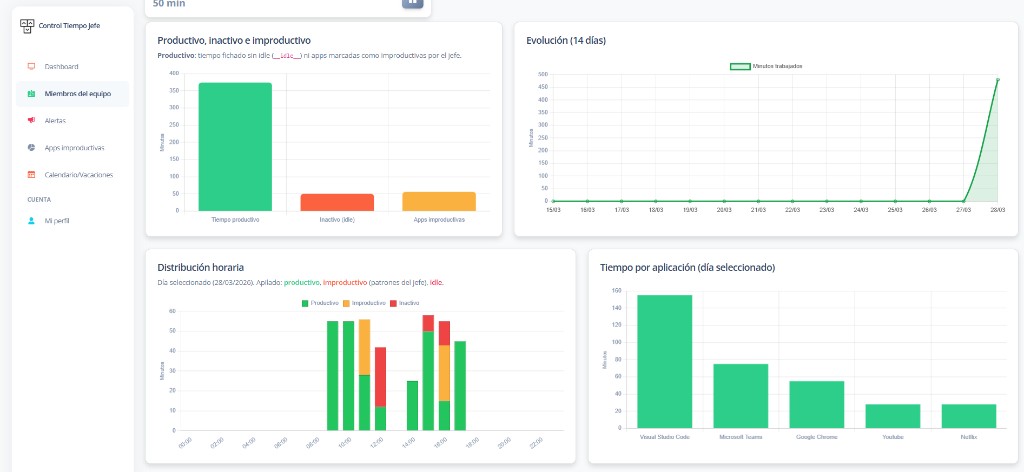
Control Laboral App associe un client salarié Windows et un tableau de bord web. Testez plusieurs journées, puis consultez les débuts, les fins et les durées avec le responsable. Exportez le CSV et ouvrez-le dans votre tableur pour réaliser les mêmes contrôles que dans le parcours initial.
Les exports actuels du produit ont des en-têtes en espagnol. Vérifiez leur compréhension et l’interprétation des dates et des durées. Le service n’effectue pas automatiquement la paie ou l’affectation aux projets. Les informations d’activité disponibles répondent à une question complémentaire, sans déterminer la qualité des livrables.
5. Choisir sur un test concret et un coût connu
Notez les étapes utiles, les difficultés et les points qui restent à traiter dans chaque parcours. Le tarif de Control Laboral App est de 4 EUR par salarié et par mois, hors taxes applicables, avec 14 jours d’essai sans carte. Comparez ce coût à vos besoins vérifiés plutôt qu’à une économie supposée.
Retenez le fonctionnement que les salariés comprennent et que le responsable peut réellement contrôler. Définissez ensuite la règle de revue et le rôle de chacun. Un outil adopté sans cette organisation ne résout pas à lui seul les informations manquantes ou les attentes imprécises.
Cet exemple pédagogique utilise des données fictives et des en-têtes en français. Les exports actuels du produit utilisent des en-têtes en espagnol ; le tableau ci-dessous en explique le sens.
Comprendre les colonnes du CSV exporté
L’exemple utilise des libellés français. L’export actuel du produit conserve les noms de colonnes espagnols présentés ci-dessous.
| Colonne de l’export | Signification |
|---|---|
| Empleado | Nom du salarié |
| Usuario | Identifiant du salarié |
| Fecha | Date de début |
| Hora inicio | Heure de début enregistrée |
| Hora fin | Heure de fin ; vide si la période est encore ouverte |
| Duración (hh:mm:ss) | Durée enregistrée ou calculée |
L’export de l’équipe comporte les six colonnes. Pour une personne, le nom et l’identifiant précèdent le tableau des quatre colonnes horaires. Le fichier utilise UTF-8 et des virgules ; utilisez l’import CSV de votre tableur si nécessaire.
Questions fréquentes
- À partir de combien de salariés faut-il un logiciel ?
- Il n’existe pas de seuil universel. Examinez la complexité des échanges, la fiabilité des versions et le travail nécessaire pour obtenir un relevé vérifié.
- Un export CSV remplace-t-il le contrôle des heures ?
- Non. Il rend les données disponibles dans un tableur. Le périmètre, les entrées inattendues et les règles de réutilisation doivent encore être vérifiés.
Pour aller plus loin
Quelle difficulté souhaitez-vous résoudre ?
Le bouton prépare un courriel que vous pouvez modifier avant de l’envoyer. Écrivez-nous en français en précisant votre besoin, le nombre de salariés et les équipements utilisés. Les réponses peuvent être traduites.
Parlons de votre équipe