 Control Laboral App
 · Windows + Web
Arkusz Excel czy program do czasu pracy?
Arkusz może wystarczać przy prostym obiegu, a później stać się trudny do zebrania i sprawdzenia. Porównaj cały proces: wprowadzenie godzin, wyjaśnienia, poprawki i przygotowanie zestawienia. Wybór zależy od rzeczywistej organizacji pracy, a nie samej liczby funkcji.
Control Laboral App · Aktualizacja
4 EUR za pracownika miesięcznie, przed właściwymi podatkami. Próba 14 dni bez karty.
1. Określ potrzebny wynik
Wybierz okres, kilka osób i odpowiedzialnego kierownika. Zapisz, czy potrzebujesz godzin początku i końca, sumy czasu czy dalszego rozliczenia. Oddziel rejestr godzin od listy płac i przypisania do projektów. Żaden z tych dodatkowych wyników nie powstaje tylko dlatego, że dysponujesz tabelą czasu.
2. Przetestuj ręczny obieg w Excelu
Ustal miejsce przechowywania, nazewnictwo kopii i sposób zgłaszania korekt. Sprawdź formuły oraz nietypowy dzień. Dostępny tutaj wzór jest przeznaczony dla jednej osoby i miesiąca, z jednym okresem dziennie krótszym niż 24 godziny. Dla innych sytuacji trzeba dostosować i zweryfikować układ.
3. Policz czynności przy zbieraniu danych
Uwzględnij prośby o pliki, sprawdzanie wersji, brakujące wpisy i wyjaśnienia. Nie ograniczaj porównania do czasu wpisania jednej godziny. Sprawdź, czy kierownik potrafi otrzymać zweryfikowane zestawienie w terminie. Ustal także, jak przechowywane są wcześniejsze kopie i kto może poprawiać dane.
4. Przejdź ten sam okres w produkcie
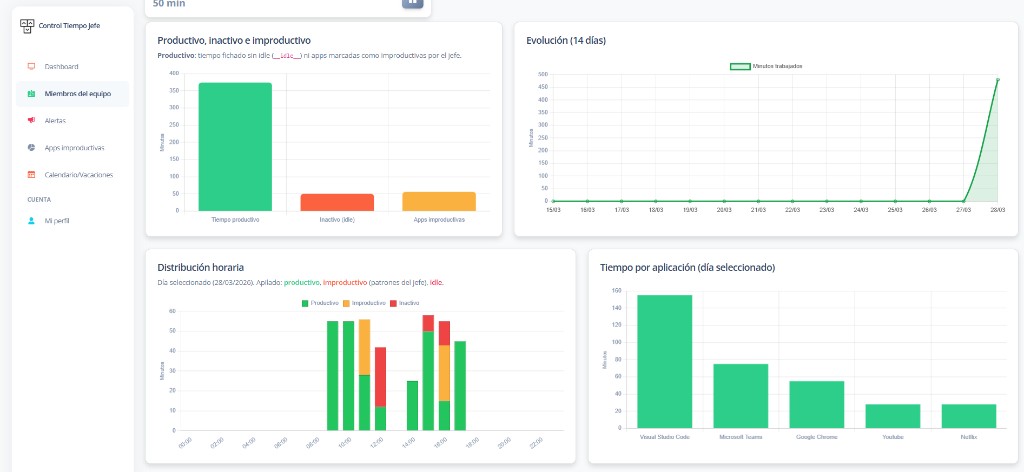
Pracownik korzysta z aplikacji Windows, a kierownik z panelu w przeglądarce. Przejrzyj godziny i wyeksportuj CSV. Sprawdź daty, czas trwania i znaczenie hiszpańskich nagłówków obecnego eksportu. Informacje o aktywności odpowiadają na dodatkowe pytania, ale nie przypisują automatycznie czasu do projektów ani nie naliczają płac.
5. Wybierz według potrzeb i znanego kosztu
Próba Control Laboral App trwa 14 dni bez karty. Cena wynosi 4 EUR za pracownika miesięcznie przed podatkami. Porównaj wynik testu z ręcznym obiegiem i wypisz nierozwiązane kwestie. Ustal procedurę dla wybranego rozwiązania: narzędzie samo nie wyjaśni brakujących danych ani nie określi odpowiedzialności za ich przegląd.
Zapisz ustalenia do kolejnego przeglądu
Po rozmowie zanotuj problem, wybraną hipotezę i uzgodnione działanie. Wskaż osobę odpowiedzialną oraz termin powrotu do tematu. Zachowaj informację, jakie zadania porównasz i po czym poznasz poprawę. Dzięki temu następna rozmowa odnosi się do wspólnego ustalenia, zamiast ponownie zaczynać od ogólnego wrażenia. Sprawdź również, czy nowe zasady są zrozumiałe dla pracownika i dla osób przekazujących mu zadania.
Przykład zawiera fikcyjne dane i polskie nagłówki. Obecny eksport produktu używa nagłówków hiszpańskich; ich znaczenie wyjaśnia tabela poniżej.
Jak rozumieć kolumny eksportu CSV
Przykład ma polskie etykiety. Obecny eksport produktu zachowuje poniższe hiszpańskie nazwy kolumn.
| Kolumna eksportu | Znaczenie |
|---|---|
| Empleado | Imię i nazwisko pracownika |
| Usuario | Identyfikator pracownika |
| Fecha | Data rozpoczęcia |
| Hora inicio | Zapisana godzina rozpoczęcia |
| Hora fin | Godzina zakończenia; pusta, gdy okres jest otwarty |
| Duración (hh:mm:ss) | Zapisany lub obliczony czas trwania |
Eksport zespołu zawiera sześć kolumn. W eksporcie jednej osoby nazwisko i identyfikator poprzedzają tabelę z czterema kolumnami czasu. Plik używa UTF-8 i przecinków; w razie potrzeby skorzystaj z importu CSV w arkuszu.
Najczęstsze pytania
- Od ilu osób warto używać programu?
- Nie ma uniwersalnego progu. Sprawdź liczbę wersji, trudność zbierania danych i czas potrzebny na uzyskanie sprawdzonego zestawienia.
- Czy eksport eliminuje kontrolę?
- Nie. Ułatwia udostępnienie godzin, ale zakres, rozbieżności i sposób dalszego wykorzystania trzeba nadal sprawdzić.
Powiązane tematy
Jaki problem chcesz rozwiązać?
Przycisk przygotowuje wiadomość e-mail, którą możesz zmienić przed wysłaniem. Napisz po polsku: podaj problem, liczbę pracowników i urządzenia. Odpowiedzi mogą być tłumaczone.
Porozmawiajmy o zespole